
Регистрация хостинга и домена для сайта на Вордпресс
В этом уроке зарегистрируем домен и хостинг для сайта.
Домен — это уникальный адрес вашего сайта.
Пример:

Хостинг — это услуга по аренде места на сервере для того, чтобы ваш сайт 24/7 был доступен в интернете.
Что по стоимости?
Домен — от 129 рублей, регистрируется на год. Продление уже дороже (от 600 рублей/год)
Хостинг — от 130 рублей в месяц. Можно оплачивать помесячно или выбрать оптовый тариф, что получится дешевле. Первый месяц или пару месяцев я рекомендую оплачивать помесячно, чтобы убедиться, что хостинг вам подходит.
В итоге, на домен и хостинг нужно тратить в районе 1 750 — 3 000 рублей в год.
Что вначале регистрировать?
Можно начать с регистрации домена затем перейти к регистрации хостинга. Стоимость домена хоть и невысокая, но если вы хотите сэкономить, то сначала регистрируйте хостинг, затем, после создания и наполнения сайта приобретите ему домен.
Почему?

Хостинги, как правило, дают тестовый домен, поэтому изначально сайт можно создать на нем.
Регистрация домена
Поделюсь ссылками на регистраторы, которыми сама пользуюсь.
Рег.ру
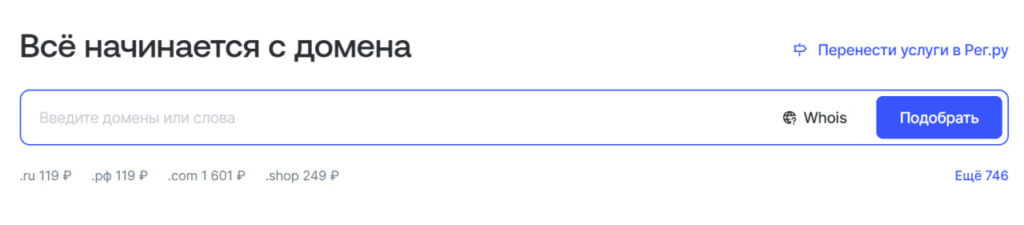
Идеальное доменное имя:
- Звучное, легкое для восприятия на слух;
- Емкое, короткое и удобное для ввода в поисковую строку (рекомендуемая длина доменного имени до 15 символов);
- Включает в себя название компании или бренда;
- Соответствует тематике сайта и деятельности организации.
Но подобрать идеальное доменное имя — не самая простая задача. Нужно быть готовым к тому, что вашу комбинацию слов/букв уже кто-то «занял». Поэтому лучше придумать несколько вариантов, чтобы было из чего выбрать.
Регистрация хостинга
Я пользуюсь Hoster.ru
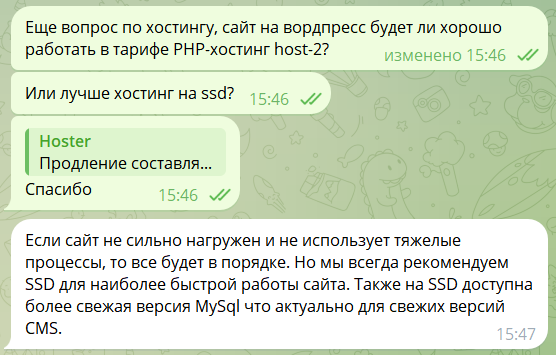
В этом хостинге тарифы начинаются от 62 рублей/в месяц. В поддержке рекомендуют взять тариф на SSD. Самый бюджетный вариант — Альфа-SSD, на момент написания статьи стоимость тарифа составляет от 132 рублей/месяц.
Ответ поддержки по поводу выбора тарифа:
Хостингом пользуюсь около 6 месяцев, нареканий пока нет.
Есть множество других хостинг провайдеров, но по моим наблюдениям у Hoster.ru тарифы дешевле, чем у других (на момент публикации статьи). Сервис работает корректно, поддержка довольно быстро отвечает. По общим вопросам можно обратиться как в лк, так и в Телеграме, где ответ получаете в среднем в течение 10 минут. По техническим вопросам нужно обращаться в тех. поддержку через личный кабинет — отвечают в течение 2-х часов, иногда дольше. Если вам проще созвониться — есть линия поддержки.
Итак, давайте зарегистрируем хостинг.
Заходим на сайт, выбираем нужный тариф.
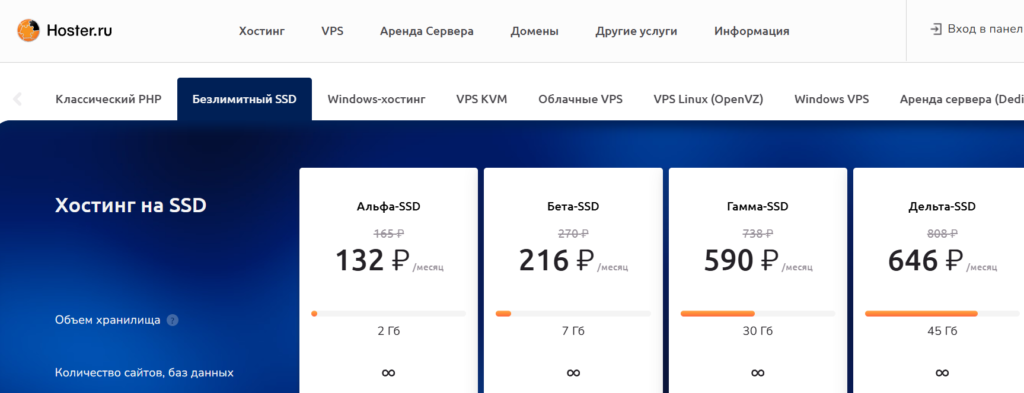
Нажимаем начать бесплатно
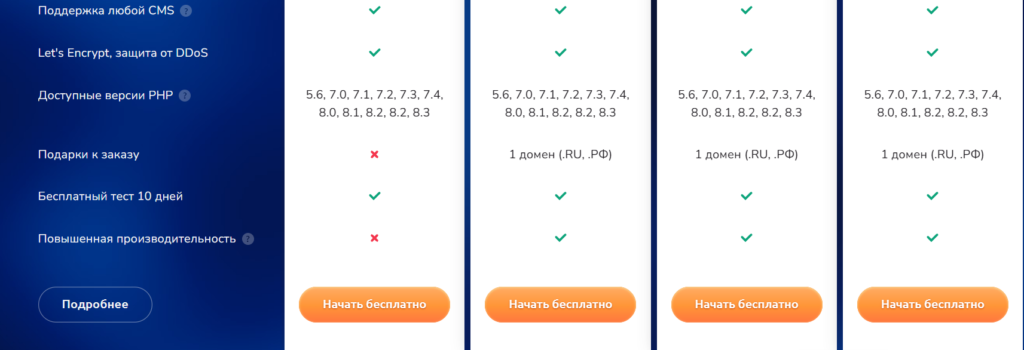
Проходим стандартную процедуру регистрации, после чего хостер вам выдает логин и пароль для входа в личный кабинет.
Оплачивать на данном этапе ничего не нужно и вводить реквизиты тоже. У вас будет 10-дневный тестовый период, если все понравится, оплатите и будете пользоваться услугами данного хостинг провайдера.
Так выглядит панель управления Hoster:
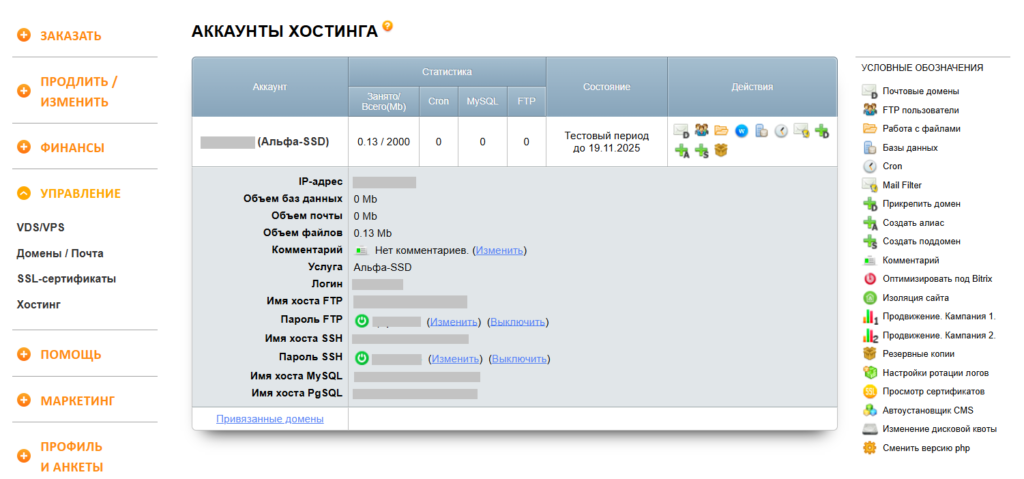
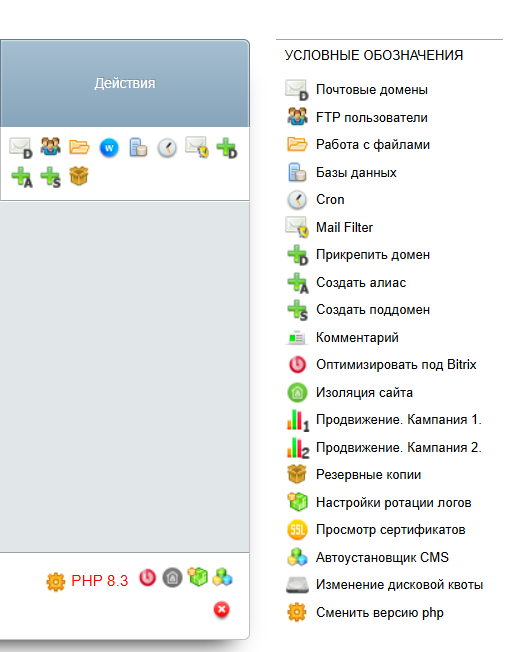
У меня был опыт сотрудничества с хостинг провайдером Beget, но у него тарифы дороже. По сравнению с ним панель управления Hoster поначалу казался менее удобным, но на деле все оказалось просто. Главное следовать условным обозначениям:
Идем дальше.
Хостинг предоставляет бесплатный бессрочный тестовый домен. Чтобы найти адрес этого домена, нажмите на привязанные домены.
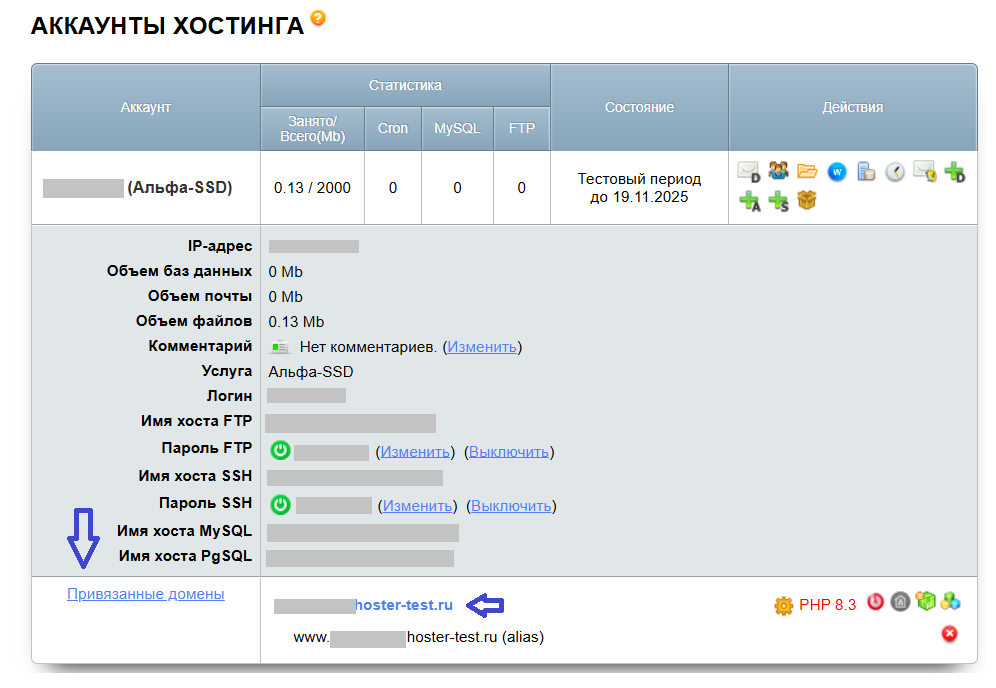
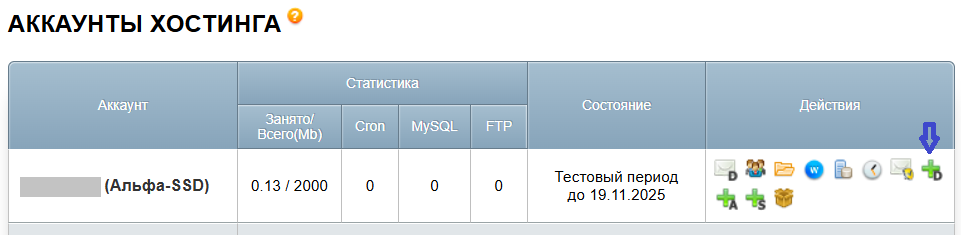
Если вы сразу зарегистрируете свой домен, то привяжите этот домен к хостингу. Для этого нажмите на значок Прикрепить домен и зарегистрируйте его. В случае появления вопросов не стесняйтесь обращаться в тех. поддержку хостинга.
В этом уроке зарегистрировали хостинг с доменом, далее установим CMS WordPress.
Навигация по курсу:
- Вводная информация
- Регистрация хостинга и домена для сайта
- Установка CMS WordPress на хостинг
- Базовые настройки Вордпресс и знакомство с админкой
- Настройка безопасности Вордпресс
- Список плагинов для Вордпресс. Установка и активация
- Установка темы на WordPress
- Установка шаблона для сайта на Вордпресс. Работа с Elementor
- Резервное копирование сайта