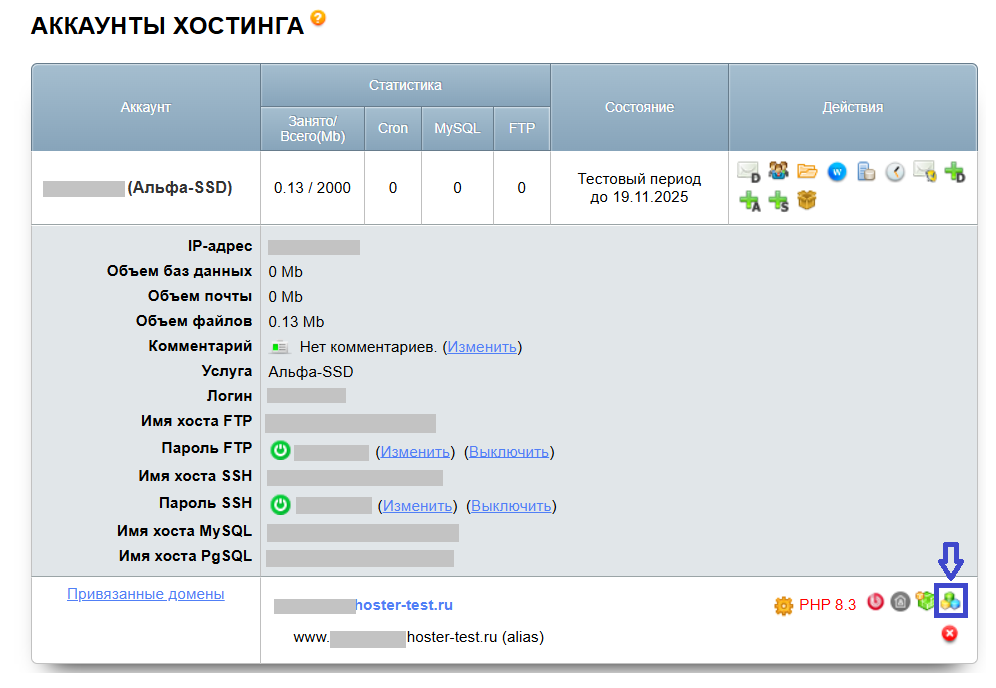
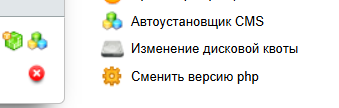
Теперь установим CMS WordPress. И снова, ориентируйтесь на Условные обозначения:
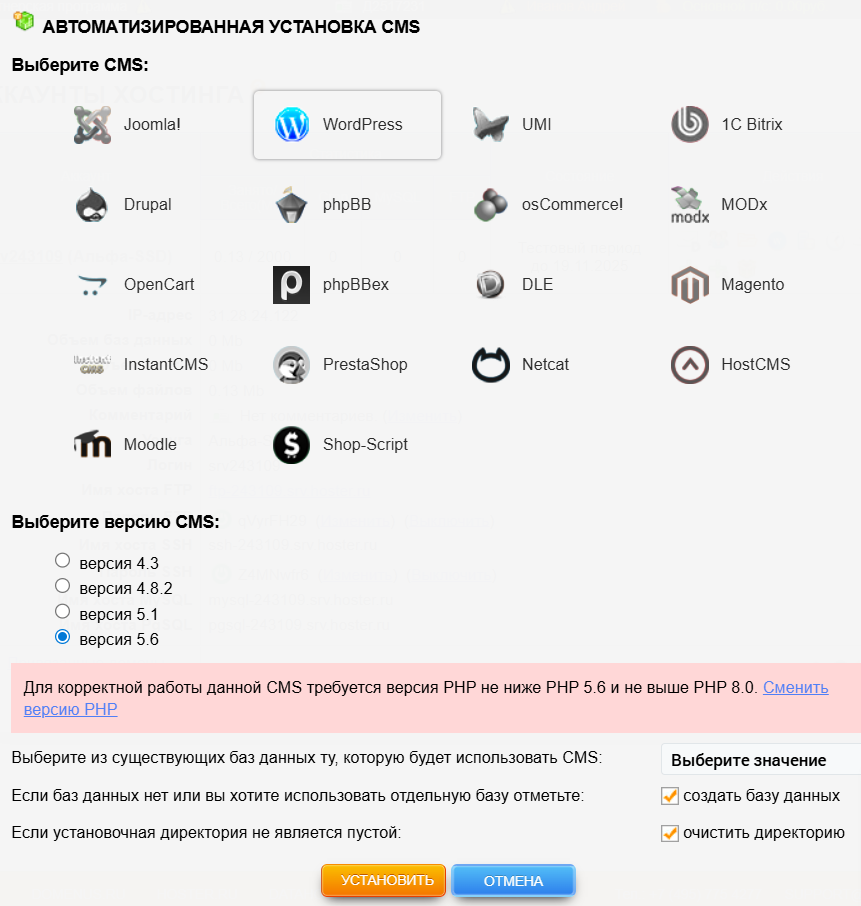
Выбираем CMS WordPress, проставляем галочки: создать базу данных и очистить директорию.
Может появиться предупреждение о некорректной версии PHP. В этом случае переходим по ссылке и меняем версию на PHP 8.0. Повторяем установку CMS. Не забываем поставить галочки.
Если все ок, нажимаем кнопку «Установить».
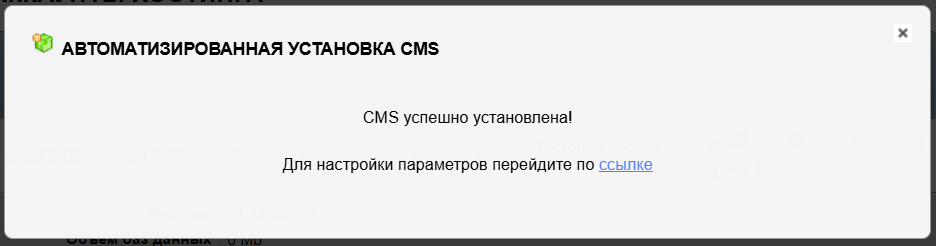
Ждем меньше минуты. После успешной установки переходим по ссылке.
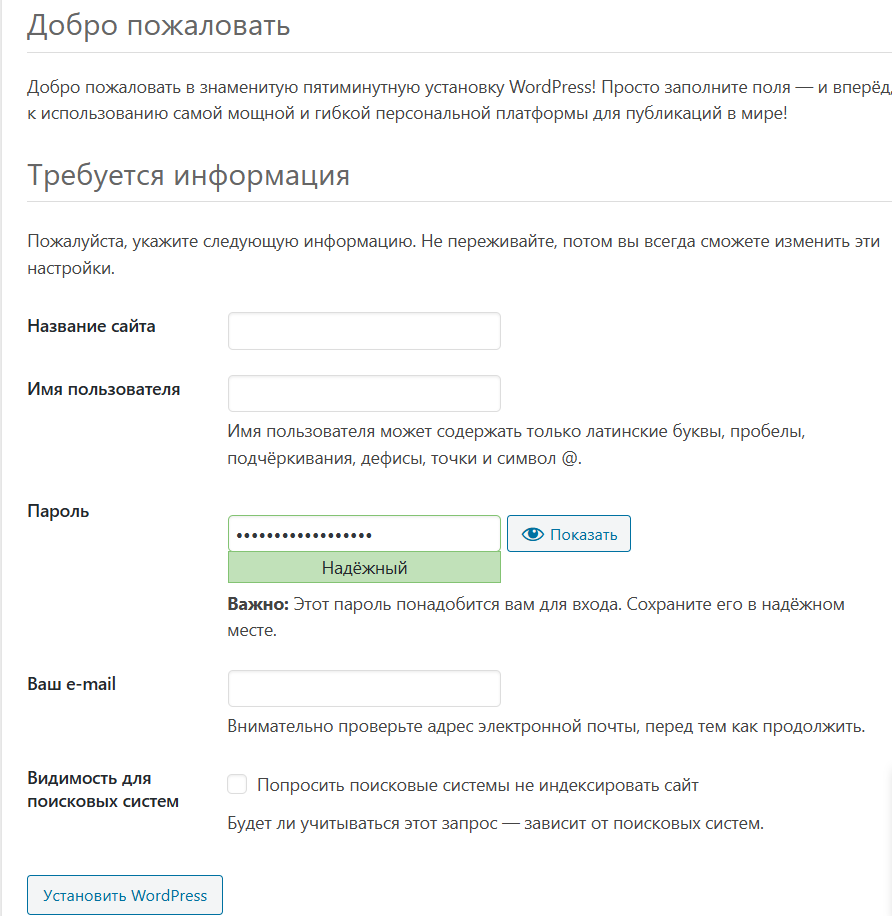
Придумываем:
Название сайта
Имя пользователя
Пароль
Емайл
И нажимаем Установить WordPress.
Важно!
При установке WordPress выбирайте сложный логин вместо стандартного admin, так как это очень важно для безопасности сайта, чтобы предотвратить взлом методом перебора или использования известных уязвимостей для популярных логинов как admin или user. Старайтесь использовать комбинации букв, цифр и символов.
Пароль тоже придумываем сложный, который включает строчные и заглавные буквы, цифры и символы.
Сохраните логин и пароль в надежном месте и никому их не показывайте.
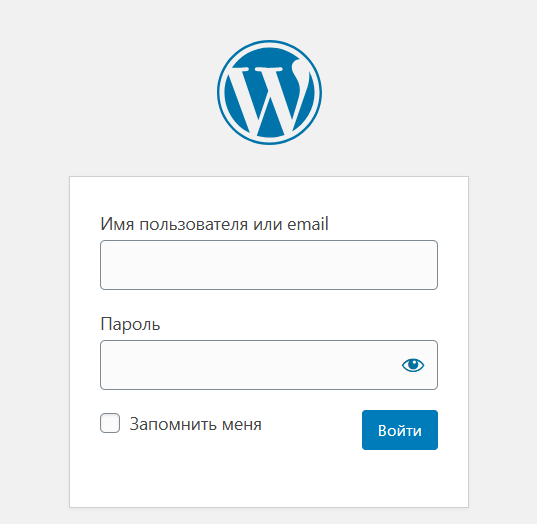
Далее у вас появится форма для входа в админку WordPress.
В следующем уроке выполним базовые настройки и познакомимся с админкой Вордпресс.