
Резервное копирование WordPress
Сайт состоит из двух составляющих: файловой системы и базы данных. В файловой системе содержатся основные папки ядра. В базе данных — данные, которые вы публикуете на сайте. Все это хранится в вашем хостинг провайдере.
Резервное копирование WordPress (бэкап) — это создание копии файлов сайта и базы данных.
Для чего нужна резервная копия сайта?
— При потери данных: случайно удалили или после обновления что-то поломалось на сайте. У меня такое было при скачивании шаблона, пришлось заново все делать (настройку Вордпресс, закачку плагинов и т.д.);
— При заражении сайта вирусами;
— При переезде на другой хостинг провайдер.
Как часто делать резервное копирование сайта?
Частота зависит от того, как часто вы обновляете данные на сайте и получаете ли заявки. Я стараюсь делать раз в неделю/месяц.
Рассмотрим два способа резервного копирования сайта на Вордпресс:
1. С помощью плагина UpdraftPlus
В этом плагине можно настроить автоматический бекап на облачное хранилище с заданной периодичностью. Урок по настройке плагина.
2. Вручную через хостинг-панель Hoster.ru
Если у вас другой хостинг-провайдер, логика такая же, если что-то непонятно, обращайтесь в поддержку.
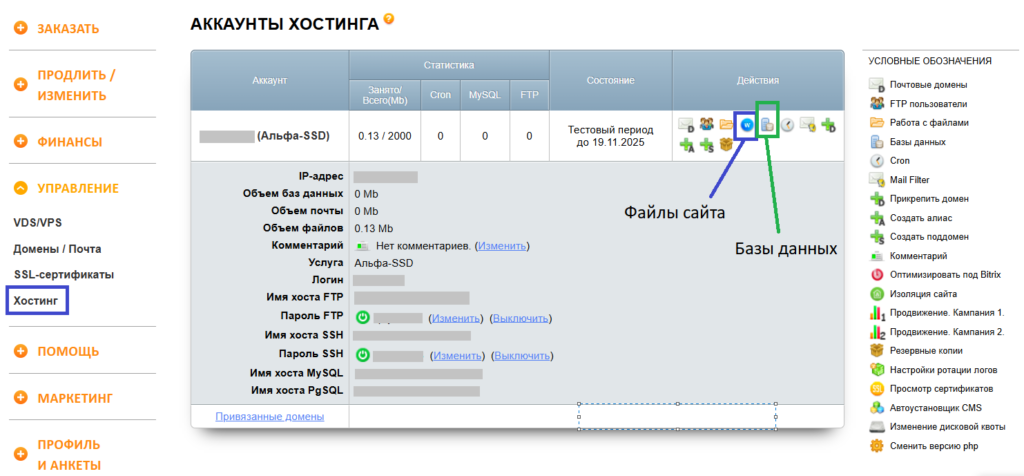
В админ панели хостинга заходим в Управление — Хостинг и в Web FTP и Базы данных, как показано на скриншоте.
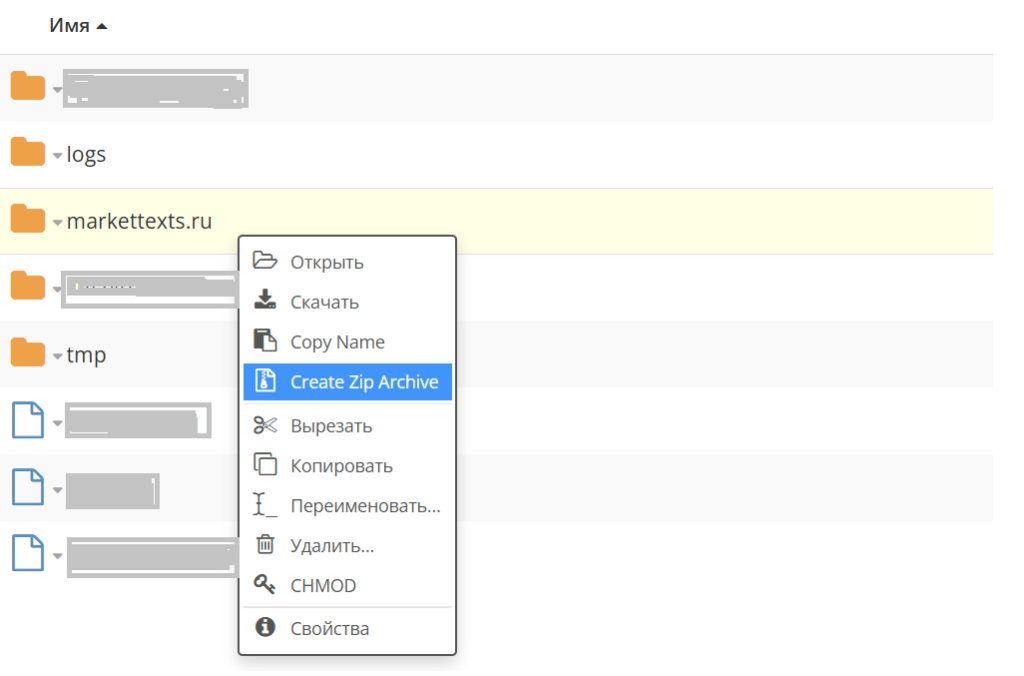
В странице с файлами сайта кликаем правой кнопкой мыши на файл с наименованием вашего сайта и выбираем Create Zip Archive. Далее нажимаем ОК, после чего начинается архивация файлов. Обычно это занимает пару минут.
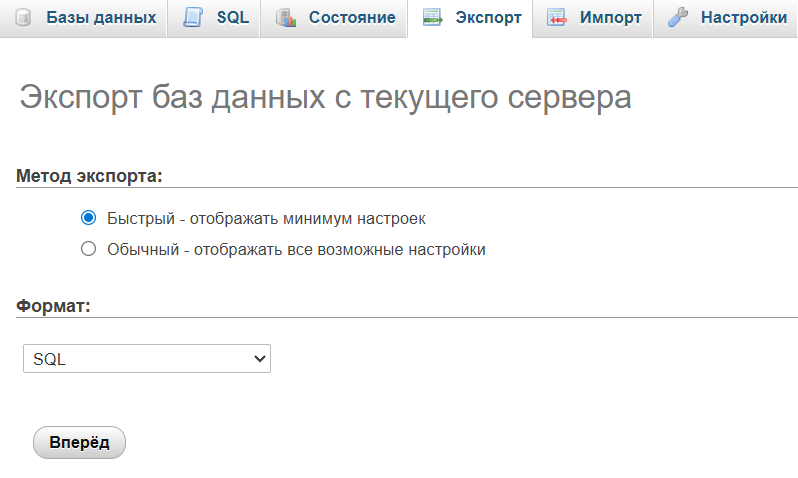
После завершения архивации скачиваем файл (в конце .zip) на свой компьютер. Как файл скачается, архив в хостинге можно удалить, чтобы он не занимал место. Резервное копирование файлов сайта на этом завершается, далее идем на страницу баз данных — phpMyAdmin. Для создания резервной копии в разделе Экспорт нажимаем на Вперед.
После скачивания в загрузках у вас появятся два файла, сохраняем их в одну папку, отмечаем дату архивации и сохраняем в надежном месте.
Восстановление сайта через админ-панель хостинга
Восстановление файлов сайта
Заходим так же как и ранее в Управление — Хостинг — Web FTP. В левом нижнем углу нажимаем на Загрузить — Загрузить ZIP. Находим архив с нашими файлами и загружаем. При загрузке выбираем способ Загрузить и Распаковать.
По той же логике можно делать резервное копирование только определенной папки или файла. Например, только папки wp-content.
Восстановление базы данных
Заходим в phpMyAdmin — Импорт — Выбираем файл — Вперед.
Так происходит восстановление сайта через админ панель хостинга. Урок по восстановлению сайта через плагин есть в ролике по настройке плагина. Выбирайте удобный способ резервного копирования и пользуйтесь! Можно их комбинировать.
Навигация по курсу:
- Вводная информация
- Регистрация хостинга и домена для сайта
- Установка CMS WordPress на хостинг
- Базовые настройки Вордпресс и знакомство с админкой
- Настройка безопасности Вордпресс
- Список плагинов для Вордпресс. Установка и активация
- Установка темы на WordPress
- Установка шаблона для сайта на Вордпресс. Работа с Elementor
- Резервное копирование сайта