
Базовые настройки Вордпресс и знакомство с админкой
В прошлом уроке мы с вами установили CMS WordPress.
Теперь сделаем базовые настройки, затем пройдемся по меню админки.
Базовые настройки
1. Пермалинки (постоянные ссылки)
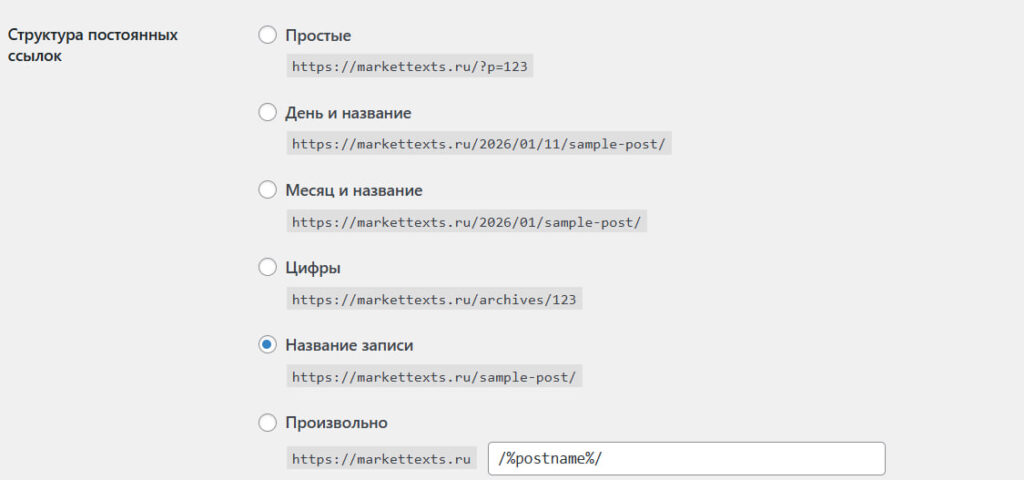
Постоянные ссылки в WordPress нужны для создания понятных и человекочитаемых URL-адресов для записей и страниц. Это важно для удобства пользователей и улучшения SEO (поисковой оптимизации).
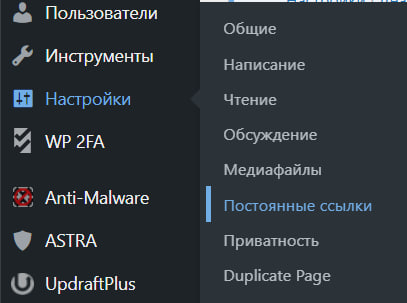
Заходим в Настройки — Постоянные ссылки. Выбираем Название записи.
2. Транслитерация
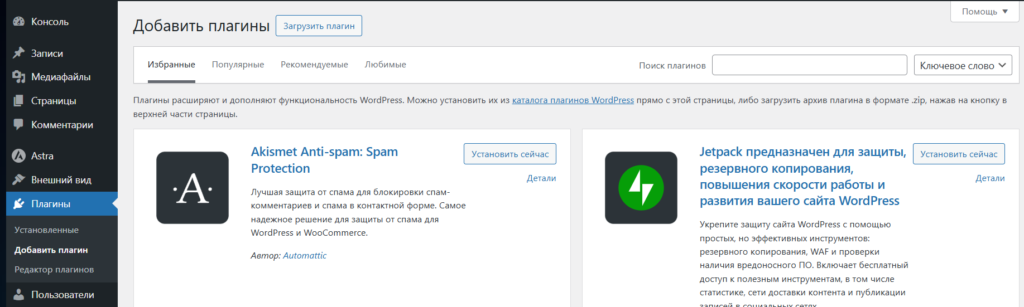
Это нужно для того, чтобы ссылки в браузерной строке заменялись на латинские буквы. Для настройки транслитерации нужно установить плагин с названием Cyr to Lat enhanced (но можно и другой выбрать). Есть отдельный урок по теме плагинов. Выбираем в меню Плагины — «Загрузить плагин», в поиске вводим название, нажимаем «Установить» — «Активировать».
3. Антиспам
Антиспам нужен для защиты от автоматических ботов. Для этих целей можно установить плагин Spam protection, Honeypot, Anti-Spam by CleanTalk (это один плагин).
Знакомство с админкой Вордпресс
Теперь заходим в админку. Управление сайтом: добавление страниц, записей, установка темы, плагинов, их обновление, работа с меню и т.д. происходит здесь.
В разделе Консоль можно убрать некоторые элементы экрана, чтобы они вас не отвлекали. Для этого нажмите «Настройки экрана» и снимите галочки, как показано на скриншоте:
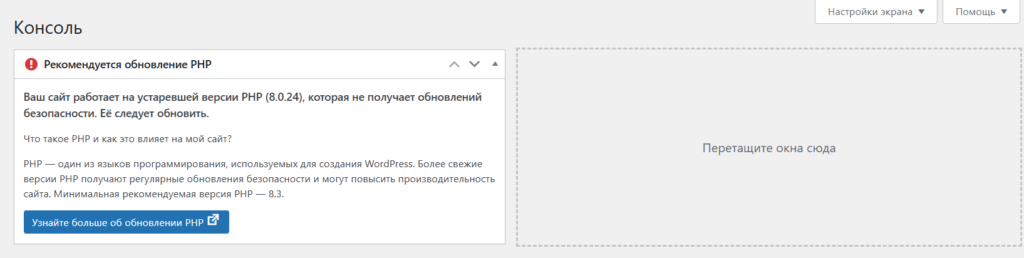

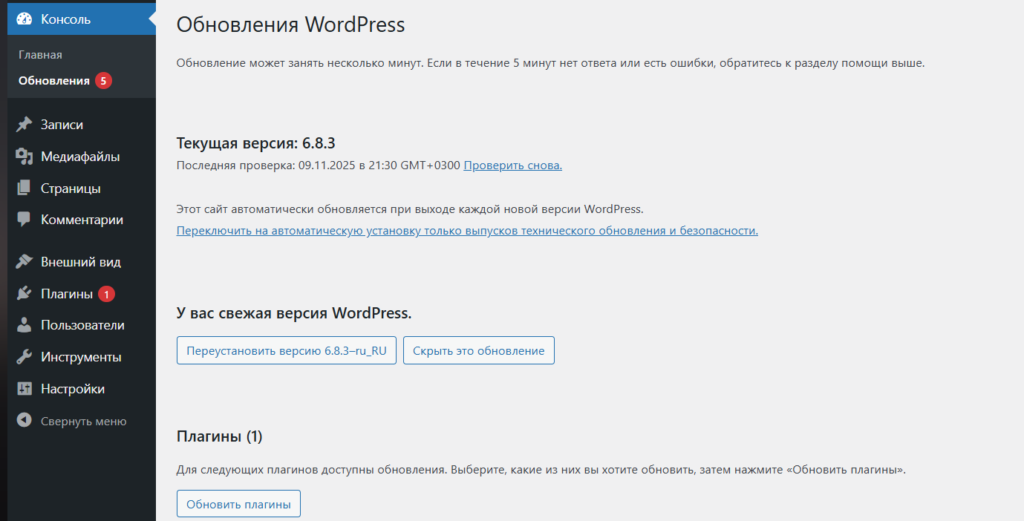
В разделе »Обновления» отображаются версия WordPress и плагины, у которых вышли обновления. Для безопасности и улучшения производительности сайта рекомендуется своевременно их обновлять.
Названия разделов говорят сами за себя, но все же пройдемся кратко по меню админки. Пока не установлены плагины, меню выглядит так:
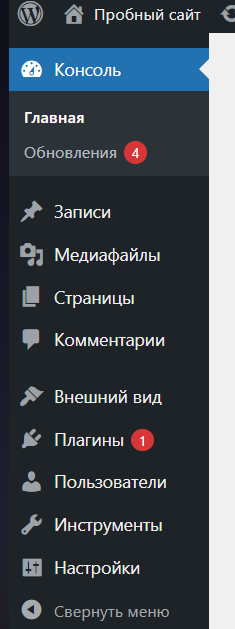
В разделе Записи добавляются статические записи. Здесь можно просматривать все добавленные записи, редактировать их, добавлять рубрики. Этот раздел будет нужен, если вы планируете вести блог, т.е. публиковать статьи на своем сайте.
Раздел Медиафайл — библиотека для загрузки, управления и редактирования всех ваших изображений, видео, аудиофайлов и документов, хранящихся на сервере
В разделе Страницы, собственно, можем создавать/редактировать/удалять страницы сайта, а также управлять их статусом: черновик/опубликовано.
Раздел Комментарии предназначен для отслеживания комментариев пользователей на сайте, если у вас это включено (актуально для блога).
Раздел Внешний вид отвечает за темы, меню, в общем за настройку внешнего вида.
Раздел Плагины нужен для установки, обновления и удаления плагинов.
Плагины в WordPress позволяют добавить SEO, формы обратной связи, интернет-магазины, анимацию, безопасность и многое другое, делая платформу гибкой и мощной для любых задач.
Пользователи — в данном разделе хранятся данные о пользователях сайта, их email и роль. Здесь можно добавлять новых пользователей, присвоив каждому свою роль. От роли зависит то, какую функцию на сайте может выполнить пользователь. Например только добавлять статьи, или также их редактировать/удалять.
Раздел Инструменты предназначен для импорта и экспорта контента (статей, медиа), управления сайтом (например, импорт данных из других CMS), удаления персональных данных пользователей. Я этим разделом не пользуюсь.
В Настройках можно задать отображение главной страницы, выбрать страницу записей (актуально для блога), менять название сайта, формат даты и времени к публикациям, структуру постоянных ссылок, добавить политику конфиденциальности и другие полезности.
В основном пользуемся разделами Плагины, Страницы, Внешний вид, Настройки.
Итак, в этом уроки мы сделали базовые настройки и познакомились с админкой Вордпресс.
Следующий урок посвятим настройкам безопасности Вордпресс.
Навигация по курсу:
- Вводная информация
- Регистрация хостинга и домена для сайта
- Установка CMS WordPress на хостинг
- Базовые настройки Вордпресс и знакомство с админкой
- Настройка безопасности Вордпресс
- Список плагинов для Вордпресс. Установка и активация
- Установка темы на WordPress
- Установка шаблона для сайта на Вордпресс. Работа с Elementor
- Резервное копирование сайта